Tampilkan postingan dengan label membuat. Tampilkan semua postingan

cara membuat facebook dengan mudah

. Sabtu, 30 Agustus 2014
0 komentar
    Cara membuat facebook dengan mudah - facebook pasti semua orang kali ini punya facebook , karena facebook kali ini menjadi sosial media yang sangat populer di dunia sekarang ini .Selain twitter bicara tentang twitter , bagi anda yang ingin buat akun twitter bi lihat di postingan Cara Membuat akun twitter. Ke topik utama lagi , tapi bagi yang tau facebook dan bagaimana cara daftarnya ? pasti bingung , kali ini KIB | Komunitas Internet Banjar akan menjelaskan cara membuat facebook dengan mudah . Berikut ini langkah langkagnya :

  • Pertama buka Facebook.com , maka akan tampil seperti gambar dibawah ini , bisa kita lihat langsung ada form pendaftarannya .


cara membuat facebook

  • Isikan nama depan dan nama belakang anda .
cara membuat facebook
  • Kemudian isikan email punya anda pastinya email yang aktif . Dan pada kolom bawah nya masukan kembali email anda dan juga password .
cara membuat facebook
  • Lalu pilih tanggal lahir dan jenis kelamin anda
cara membuat facebook
  • setelah semua sudah terisi klik "Mendaftar"
cara membuat facebook


  • Kali ini anda sudah memiliki akun facebook , dan ikuti langkah selanjutnya untuk melengkapi info profil anda. akan tampil seperti di bawah ini , pilih lewati langkah ini saja
cara membuat facebook
  • Dan kemudian akan disuruh untuk mengisi informasi untuk profil , setelah di isi pilih Simpan & lanjutkan
cara membuat facebook
  • lalu terakhir anda akan diminta untuk upload poto profil , setelah selesai , pilih Simpan dan Lanjutkan.
    cara membuat facebook


        Tara !!!! Akun facebook anda sudah berhasil dibuat , Bagaimana mudahkan cara mebuat nya , sekian postingan kali ini tentang Cara membuat facebook dengan mudah . Semoga bermanfaat.
Read More..

Cara Membuat Menu Tab View

. Senin, 03 Maret 2014
0 komentar
Sobat blogger pastinya sudah tau yang dinamakan tabview, banyak sekali web page dan blog yang sudah menggunakan tabview/ tabmenu dalam blognya. Fungsi utamanya adalah untuk menghemat space yang ada di halaman web kita, dan membuat blog/web lebih terlihat rapi.
Tab view itu contohnya seperti ini, seperti yang saya gunakan pada blog saya :


Banyak Sekali kegunaan Tab view ini,bentuknya yang mungil nan imut ini bisa menampung berbagai contents yang yang sangat di perlukan dalam blog kita. Contohnya seperti punyaku yang ada disamping kanan itu,bisa dilihat sendiri.

Langsung Saja...

Beginilah cara untuk membuat menu tab view tersebut

1. PErtama anda harus Login ke blogger trus pilih menu "Layout --> Edit HTML"
2. Kemudian cari kode berikut ( gunakan CTRL+F untuk mempermudah pencarian) ]]></b:skin>
3. Kemudian masukkan kode berikut ini sebelum kode ]]></b:skin> atau kedalam tag CSS.

div.TabView div.Tabs
{
height: 24px;
overflow: hidden;
}
div.TabView div.Tabs a
{
float: left;
display: block;
width: 90px; /* Lebar Menu Utama Atas */ text-align: center;
height: 24px; /* Tinggi Menu Utama Atas */
padding-top: 3px;
vertical-align: middle;
border: 1px solid #000; /* Warna border Menu Atas */
border-bottom-width: 0;
text-decoration: none;
font-family: "Times New Roman", Serif; /* Font Menu Utama Atas */
font-weight: 900;
color: #000; /* Warna Font Menu Utama Atas */
}
div.TabView div.Tabs a:hover, div.TabView div.Tabs a.Active
{
background-color: #FF9900; /* Warna background Menu Utama Atas */
}
div.TabView div.Pages
{
clear: both;
border: 1px solid #6E6E6E; /* Warna border Kotak Utama */
overflow: hidden;
background-color: #FF9900; /* Warna background Kotak Utama */
}
div.TabView div.Pages div.Page
{
height: 100%;
padding: 0px;
overflow: hidden;
}
div.TabView div.Pages div.Page div.Pad
{
padding: 3px 5px;
}


4. Yang perlu di perhatikan adalah text-text yang berwarna merah, itu adalah keterangan untuk pengaturan Tab View. Ada ukuran warna dll. Untuk mengetahui kode2 warna silahkan lihat DISINI
5. Langkah selanjutnya yaitu pasang kode berikut ini sebelum kode </head>


<='text/javascript'>

function tabview_auxundefinedTabViewId, id)
{
var TabView = document.getElementByIdundefinedTabViewId);

// ----- Tabs -----

var Tabs = TabView.firstChild;
while undefinedTabs.className != &quot;Tabs&quot; ) Tabs = Tabs.nextSibling;

var Tab = Tabs.firstChild;
var i = 0;

do
{
if undefinedTab.tagName == &quot;A&quot;)
{
i++;
Tab.href = &quot;javascript:tabview_switchundefined&#39;&quot;+TabViewId+&quot;&#39;, &quot;+i+&quot;);&quot;;
Tab.className = undefinedi == id) ? &quot;Active&quot; : &quot;&quot;;
Tab.blurundefined);
}
}
while undefinedTab = Tab.nextSibling);

// ----- Pages -----

var Pages = TabView.firstChild;
while undefinedPages.className != &#39;Pages&#39;) Pages = Pages.nextSibling;

var Page = Pages.firstChild;
var i = 0;

do
{
if undefinedPage.className == &#39;Page&#39;)
{
i++;
if undefinedPages.offsetHeight) Page.style.height = undefinedPages.offsetHeight-2)+&quot;px&quot;;
Page.style.overflow = &quot;auto&quot;;
Page.style.display = undefinedi == id) ? &#39;block&#39; : &#39;none&#39;;
}
}
while undefinedPage = Page.nextSibling);
}

// ----- Functions -------------------------------------------------------------

function tabview_switchundefinedTabViewId, id) { tabview_auxundefinedTabViewId, id); }

function tabview_initializeundefinedTabViewId) { tabview_auxundefinedTabViewId, 1); }

</script>

<='text/javascript'>tabview_initializeundefined&#39;TabView&#39;);
</script>


6. Kemudian "Di save"
7. Lalu pergi ke menu "Page Elements"
8. Trus PIlih "Add a Gadget" --> "HTML/Javascript" di tempat yg akan km letakkan Manu Tab View ini.
9. Inilah script yg harus Ente pasang :
<form action="tabview.html" method="get">
<div class="TabView" id="TabView">
<div class="Tabs" style="width: 350px;">
<a>Tab 1</a>
<a>Tab 2</a>
<a>Tab 3</a>

</div>
<div class="Pages" style="width: 350px; height: 250px;">

<div class="Page">
<div class="Pad">
Tab 1.1 <br />
Tab 1.2 <br />
Tab 1.3 <br />

</div>
</div>

<div class="Page">
<div class="Pad">
Tab 2.1 <br />
Tab 2.2 <br />
Tab 2.3 <br />

</div>
</div>

<div class="Page">
<div class="Pad">
Tab 3.1 <br />
Tab 3.2 <br />
Tab 3.3 <br />

</div>
</div>


</div>
</div>
</form>

<javascript">
tabview_initialize(TabView);
</script>


Keterangan :
- Angka2 atau text yang berwarna biru (350px) adalah ukuran tinggi dan lebar tabview.
- Kode yang berwarna Hijau Adalah text yang di Menu utama (Menu Atas).
- Kode yang berwarna merah adalah isi dari tabvie tsb. Ente bisa mengisinya dengan link, gambar, banner, script dll.
- Untuk menmbahkan jumlah menu maka perhatikanlah text yang berkedip2. tambahkan menu tersebut dibawahnya.
Read More..

Cara Membuat Readmore Otomatis di Blog

. Sabtu, 07 Desember 2013
0 komentar
cara membuat readmore otomatis di blogger
Seringkali kita melihat kata Readmore / Baca Selengkapnya pada setiap artikel di halaman home blog seseorang. Kegunaan Readmore adalah untuk memenggal kalimat yang ditampilkan pada halaman utama situs kita. Letak Readmore ini ditempatkan di sebuah artikel.

Fungsi dari pemasangan Readmore :
  • Menghemat Ruang pada tampilan halaman utama sebuah website.
  • Menjadi Lebih Elegant dan Interaktif.
  • Membuat pengunjung membaca artikel tersebut hingga selesai.
  • Menambah pageviews artikel yang dibaca oleh pengunjung.
  • Menambah Link Anchor terhadap keyword judul.
Hingga saat ini sudah banyak tersedia berbagai macam template dengan fitur auto readmore dan lainnya. Tetapi anda harus cermat dalam pemilihan readmore. Apabila anda menggunakan readmore dengan hanya menggunakan kata saja, anda tidak boleh memakai kata tersebut melainkan dengan menggunakan gambar.

Karena apabila pada setiap artikel yang anda potong menggunakan readmore dengan anchor yang sama, maka Google kurang menyukai halaman yang anda buat. Contohnya pada blog ini saya menggunakan kata read more tetapi kata tersebut adalah gambar. Jadi, secara otomatis tidak ada kata readmore di halaman blog saya.

Cara Membuat Readmore Otomatis di Blogger yang lebih berkualitas terhadap SEO :
1. Login ke Blogger > Template > Edit HTML.
    Kemudian tempatkan kursor dibagian pengeditan template dan klik salah satu script, lalu tekan CTRL+F untuk melakukan pencarian.
2. Cari kode </head> , dan letakkan kode ini diatasnya :
<script type=text/javascript>
var thumbnail_mode = &quot;float&quot; ;
summary_noimg = 250;
summary_img = 220;
img_thumb_height = 120;
img_thumb_width = 220;
</script>
<script type=text/javascript>
//<![CDATA[
function removeHtmlTag(b,a){if(b.indexOf("<")!=-1){var d=b.split("<");for(var c=0;c<d.length;c++){if(d[c].indexOf(">")!=-1){d[c]=d[c].substring(d[c].indexOf(">")+1,d[c].length)}}b=d.join("")}a=(a<b.length-1)?a:b.length-2;while(b.charAt(a-1)!=" "&&b.indexOf(" ",a)!=-1){a++}b=b.substring(0,a-1);return b+" [...]"}function createSummaryAndThumb(d){var f=document.getElementById(d);var a="";var b=f.getElementsByTagName("img");var e=summary_noimg;if(b.length>=1){a=<span style="float:left; padding:0px 10px 5px 0px;"><img src="+b[0].src+" width="+img_thumb_width+px" height="+img_thumb_height+px"/></span>;e=summary_img}var c=a+"<div>"+removeHtmlTag(f.innerHTML,e)+"</div>";f.innerHTML=c}; 
//]]>
</script>

3. Ganti kode <data:post.body/> ( yang pertama ) pada template anda, dengan kode berikut :
<b:if cond=data:blog.pageType != &quot;item&quot;>
<b:if cond=data:blog.pageType != &quot;static_page&quot;>
<div expr:id=&quot;summary&quot; + data:post.id><data:post.body/></div>
<script type=text/javascript>createSummaryAndThumb(&quot;summary<data:post.id/>&quot;);</script>
<span class=rmlink style=float:left><b>Baca Selengkapnya</b> &#8594; <a expr:href=data:post.url><data:post.title/></a></span>
</b:if></b:if>
<b:if cond=data:blog.pageType == &quot;item&quot;>
<data:post.body/>
</b:if>
<b:if cond=data:blog.pageType == &quot;static_page&quot;><data:post.body/></b:if>

4. Klik Pratinjau untuk melihat hasilnya. Jika sudah sesuai dan terpasang dengan benar klik Save Template.
Contoh hasil Auto Readmore :
memasang readmore otomatis di blog
Dengan memanfaatkan judul artikel, maka readmore tersebut dapat lebih terjaga kualitas kalimatnya di bandingkan hanya dengan memberikan 2 kata tersebut. Apabila anda ingin menggunakan readmore dengan gambar dapat mengikuti panduan berikutnya.

Untuk pemasangan readmore cara manual dapat menggunakan tools, insert jump break di dalam opsi posting artikel. Untuk sebagian template memang memiliki prmasalahan yang berbeda. Oleh karena itu, sebagai solusi silahkan coba Cara Membuat Readmore Otomatis dengan Gambar .

Demikian artikel mengenai Cara Membuat Auto Read More / Baca Selengkapnya pada artikel di blog anda. Wordpress, Website dan Blogger pemasangannya berbeda-beda. Baca artikel Cara Membuat SEO SMart Link di Blog.
Read More..

Membuat File Image iso file Dari CD Atau DVD

. Rabu, 27 November 2013
0 komentar


Untuk CD atau DVD bootable seperti cd installasi Windows XP ketika mau disalin ke komputer atau kepingan cd/dvd lain memerlukan proses conversi menjadi file image atau iso agar cd dapat dibooting kembali. 


Jadi untuk mengcopi dari cd/dvd installasi bukan hanya kopi-paste dari cd ke harddisk atau cd lain. Untuk itu diperlukan program untuk membuat file iso dari cd/dvd seperti ultra iso, alcohol 120%, nero bahkan software gratisan semacam ashampoo burning studio. Lalu mengapa mesti dibuat file iso toh kan dari cd sudah bisa? Jawabnya file iso bisa sebagai cadangan di komputer jika cd rusak atau gagal dibaca cdroom, apalagi bila kita menggunakan cd yang kualitasnya kurang bagus cd akan cepat rusak tidak terbaca di cdroom komputer. Nah saat itu jika anda masih menyimpan file iso-nya cd instllasi masih bisa dibuat lagi.


Kali ini kita akan membahas bagaimana membuat file image (iso file) dari cd windows xp (terserah yang asli atau pun bajakan) dengan menggunakan applikasi Ashampoo burning studio 6 free. Aplikasi ini dengan mudah dapat anda dapatkan karena gratis dengan kemampuan yang tidak kalah dengan program cd/dvd burning terkenal seperti nero. Langsung saja ya:
  • Download Software Ashampoo burning studio 6 free di situs http://download.cnet.com/Ashampoo-Burning-Studio-Free/3000-2646_4-10776287.html 
  • Install program ke komputer lalu jalankan “Ashampoo Burning Studio 6 FREE” dari desktop atau menu Start -> Programs -> Ashampoo Burning Studio 6 FREE -> Ashampoo Burning Studio 6 FREE. 
  • Dari program Ashampoo yang terbuka, pilih menu “Create/Burn Disk Images” lalu pilih “Create a Disk Image from CD/DVD”. 
  • Pilih drive cdroom yang sudah berisi installasi windows xp lalu klik “Next”.
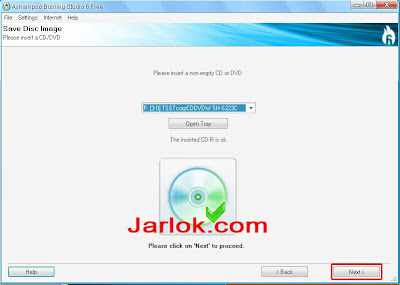
  • Selanjutnya berikan nama dan tentukan tempat penyimpanan file iso dengan klik Browse

  • Klik Next lalu tunggu hingga proses penyalinan selesai, kalau sudah komplit maka akan terbentuk satu file dengan extensi .iso sesuai dengan nama yang kita berikan pada langkah kelima. 
  • Simpan file iso tadi bila sewaktu-waktu cd windows XP rusak atau ada file yang korup, kita bisa membuat cd installasi baru dengan membakar (burn) file iso tadi ke cd kosong dengan memakai software Ashampoo kembali.
    File iso ini juga bisa di “bakar” ke USB Flashdisk untuk membuat flashdick menjadi bootable agar bisa meng-install windows XP dari USB Flasdisc khususnya untuk komputer jenis Netbook yang tidak menyediakan Drive cd/dvdroom. 


    sumber
    Read More..